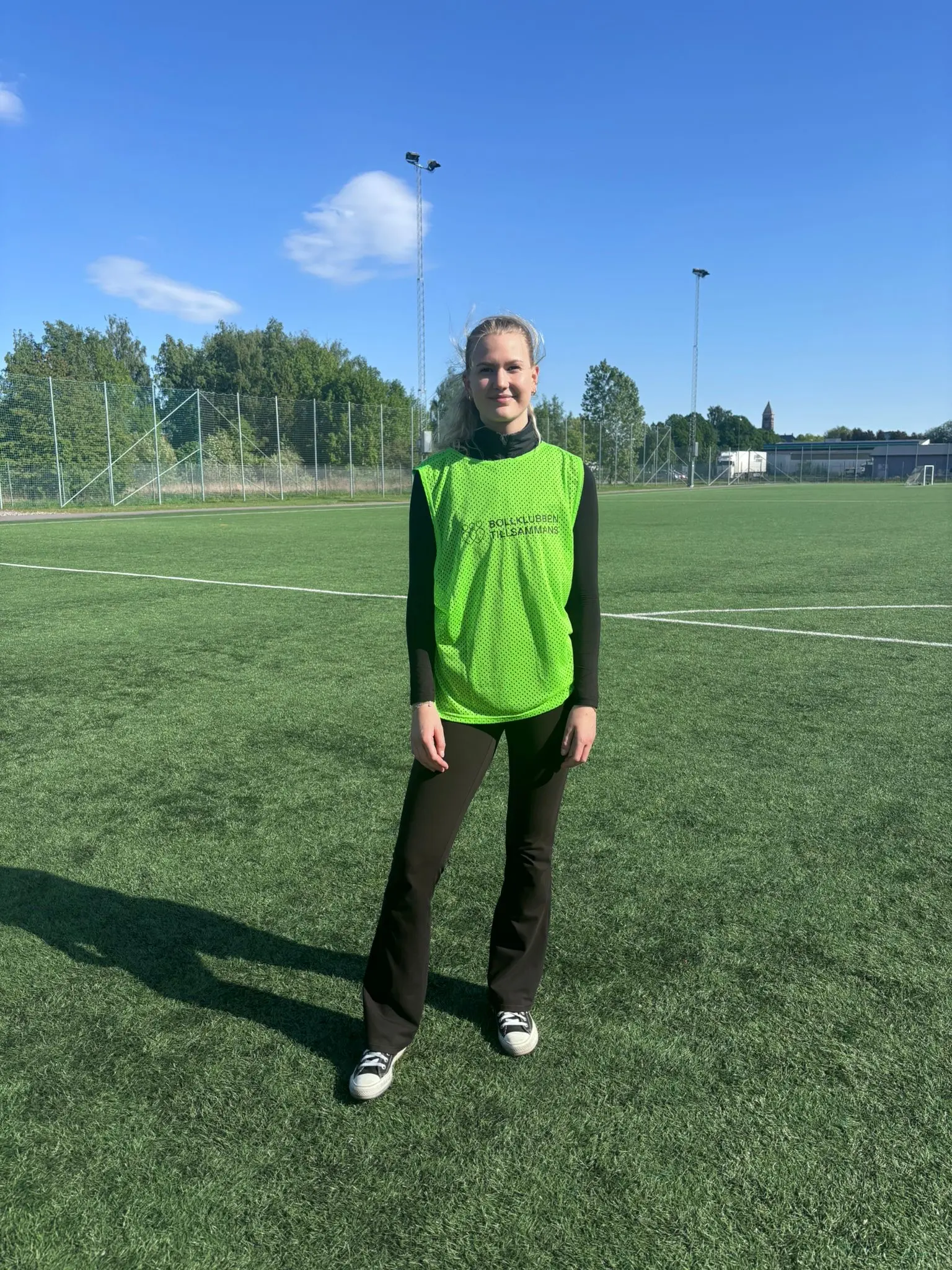
Nellie är 24 år och studerar för närvarande en master i socialt arbete i Norrköping. Hon är uppväxt med fotboll och spelade i Ljungby IF fram tills hon flyttade hemifrån för att börja studera. Saknaden efter fotbollen väckte en vilja att engagera sig inom idrotten igen, och när hon hittade Bollklubben Tillsammans kändes det som ett naturligt nästa steg.
Vad är de bästa med att vara ledare på Bollis?
Det bästa är att få se barnens glädje och hur fotbollen skapar vänskap, gemenskap och trygghet. Att få vara en del av fotbollens kraft och bidra till att förena människor är både inspirerande och meningsfullt.
Vad är det roligaste minnet du har från Bollis?
När en fiskmås störde samlingen och lyckades pricka marken precis bredvid gruppen med en mindre trevlig överraskning, det blev många skratt.
Hur skulle Bollis deltagarna beskriva dig med tre ord?
Glad, snäll och energifylld. Kanske också som tjejen med den småländska dialekten.
Vilken aktivitet är din favorit?
Svårt att välja! Jag älskar att röra på mig och testa nya saker. Fotboll ligger mig extra varmt om hjärtat, men jag gillar också gym, badminton, squash, padel och dans.
Tack Nellie för ditt fantastiska jobb på Bollis.
Introduktion
Att skapa och formatera ett nyhetsinlägg går till på ungefär på samma sätt som när du skriver ett mail eller word-dokument.
Hej
Text
Paragrafer
När man skriver en text helt vanligt kallas för paragrafer.
Kursivtext
För att göra en text kursiv markerar du texten och klickar på I-ikonen. Det går även bra att använda kortkommandot "Ctrl+I" eller "Cmd+I" beroende på vilket operativsystem du använder.
Fet Text
För att göra en text fet markerar du texten och klickar på B-ikonen. Det går även bra att använda kortkommandot "Ctrl+B" eller "Cmd+I" beroende på vilket operativsystem du använder.
Textlänkar
För att skapa en textlänk markerar du texten, klickar på länk-ikonen och klistrar in url:n som du vill länka till. För att länken ska öppnas i en ny flik klickar du på kugghjulet bredvid din url och väljer "open in a new tab".
Rubriker
För att skapa en rubrik dubbelklickar du på ett textelement och väljer någon av taggarna H1-H6. Siffran efter H:et bestämmer rubrikens hierarki på hemsidan och hjälper webbläsaren att sortera hemsidans innehåll, detta är viktigt för att öka artikelns sökvärde samt tillgänglighetsanpassning.
H1 (bör ej användas)
H1 benämner den aktuella sidans huvudsakliga syfte och är den rubriken som har högst prioritet för webbläsaren. En bra webbsida har bara en H1-rubrik och eftersom artikelns titel redan har H1-taggen behöver vi inte använda den när vi skriver artikeln.
H2, H3 & H4
De rubrikerna som vi främst vill använda när vi skapar en artikel är H2, H3 & H4. De har alla olika storlekar och tillskillnad från H1 kan vi använda H2, H3 & H4 hur många gånger som helst.
- H2 är den största rubriken och är 1.77 gånger så stor som den vanliga brödtexten.
- H3 är den näst största rubriken och är 1.33 gånger så stor som den vanliga brödtexten.
- H4 är lika stor som brödtexten men är tjockare och har en större marginal nedanför sig.
H5 & H6
I de absolut flesta fallen räcker H2, H3 & H4 gott och väl men i vissa specifika fall kan vi vilja använda en rubrik som är ännu mindre då är H5 eller H6 ett bra alternativ.
- H5 är exakt lika stor och tjock som brödtexten men har en större marginal nedanför sig.
- H6 är den mista rubriken och är 0.75 gånger så stor som brödtexten.
Listor
Om du vill inkludera en lista i din artikel kan du antingen göra den numrerad eller onumrerad.
För att infoga en lista gör du en ny rad och klickar på +-ikonen till vänster om texten och väljer någon av de två listikonerna längst till höger.
Onumrerade Listor
- Det här är en onumrerad lista.
- Punkterna i en onumrerad lista fungerar precis som i vanlig textredigerare och kan innehålla flera rader text.
- Eller bara använda en textrad.
- Det går jättebra att både använda sig av fetstil, kursivtext och textlänkar när du skapar en punktlista.
Numrerade Listor
- Det här är en numrerad lista.
- Numrerade listor fungerar på exakt samma sätt som de onumrerade listorna förutom att innehållet nu rangordnas.
- Det går att skifta mellan de olika listorna genom att markera en del av listtexten och välja någon av de två list-ikonerna.
Media
Bilder

Video
Annan Media
Länka till annan media
Bädda in egen kod